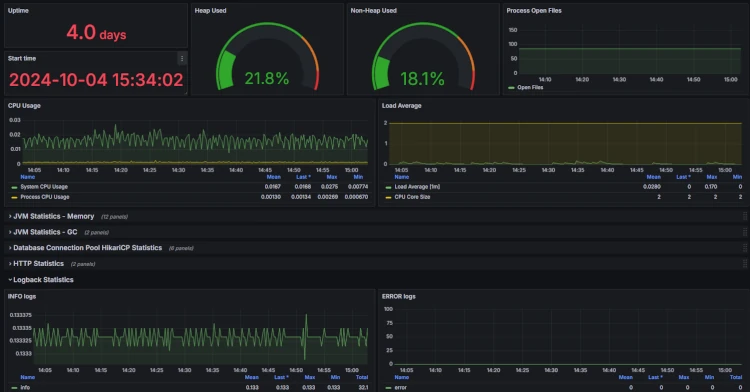
In der heutigen digitalen Welt bilden Server und Anwendungen das Rückgrat jeder Organisation. Um einen reibungslosen Betrieb sicherzustellen, ist die Serverüberwachung unerlässlich. Sie hilft, Probleme frühzeitig zu erkennen und zu verhindern, dass sie sich zu größeren Ausfällen oder Leistungsproblemen entwickeln. Indem wir wichtige Kennzahlen wie CPU-Auslastung und Speicherverbrauch im Blick behalten, können wir unsere Systeme optimieren und die Nutzererfahrung verbessern.
Genau hier kommen Prometheus und Grafana ins Spiel. Prometheus ist ein leistungsstarkes Open-Source-Tool, das dabei hilft, alle wichtigen Daten im Blick zu behalten. Es sammelt und speichert Metriken in Echtzeit und macht die Überwachung dynamischer Umgebungen unkompliziert. Grafana ergänzt dies mit hervorragenden Visualisierungsmöglichkeiten und ermöglicht es, Dashboards zu erstellen, die Ihre Daten übersichtlich darstellen und Ihnen helfen, Trends und Muster schnell zu erkennen.
Mit dieser Kombination aus Prometheus und Grafana haben Sie die ideale Lösung, um Ihre Server im Griff zu behalten und datenbasierte Entscheidungen zu treffen. So bleiben Sie stets einen Schritt voraus und können potenzielle Probleme proaktiv angehen.
Einrichtung von Prometheus und Grafana mit Docker Compose
Der schnellste Weg, Prometheus und Grafana zum Laufen zu bringen, ist die Verwendung von Docker. Das spart bei der Konfiguration und Absicherung viel Zeit, da Docker eine solide Grundlage bietet. Die bereitgestellten Docker-Images sind bereits gut vorkonfiguriert, was den Einstieg sehr erleichtert.
Falls Sie Docker Compose noch nicht installiert haben, finden Sie hier die offizielle Dokumentation: https://docs.docker.com/compose/install/linux/.
Prometheus- und Grafana-Docker-Container
Erstellen Sie zunächst eine neue Datei docker-compose.yml auf Ihrem Server, auf dem Docker und Docker Compose bereits installiert sind:
version: '3.7'
services:
  prometheus:
    image: prom/prometheus
    container_name: prometheus
    volumes:
      - ./prometheus.yml:/etc/prometheus/prometheus.yml
    ports:
      - "9090:9090"
  grafana:
    image: grafana/grafana
    container_name: grafana
    ports:
      - "3000:3000"
    environment:
      - GF_SECURITY_ADMIN_PASSWORD=admin
WARNUNG: Sie sollten das Passwort keinesfalls auf „admin“ belassen, wenn der Server von außen erreichbar ist. Andernfalls könnten sich Script-Kiddies und ähnliche Angreifer Zugang zu Ihrem System verschaffen.
Prometheus-Konfigurationsdatei
In dem Verzeichnis, in dem sich Ihre docker-compose.yml befindet, müssen Sie zusätzlich eine Datei mit dem Namen prometheus.yml erstellen. Fügen Sie dann folgende Konfiguration hinzu:
global:
  scrape_interval: 15s
scrape_configs:
  - job_name: "prometheus"
    static_configs:
      - targets: ["localhost:9090"]
Hier haben wir einen Scrape-Job definiert, der auf den Dienst unter localhost:9090 zugreift, also auf den Prometheus-Server selbst. Mit dieser Konfiguration lädt Prometheus verschiedene Ausdrücke, mit denen Sie Metrikdaten zum Prometheus-Server auslesen können.
Zugriff auf Prometheus und Grafana
Sobald die Konfiguration vorhanden ist, müssen Sie die Docker-Container mit folgendem Befehl starten:
docker-compose up -d
Sofern keine Firewall oder ähnliche Einschränkungen vorliegen, sollten Prometheus und Grafana nun erreichbar sein.
Um auf Prometheus zuzugreifen, verwenden Sie folgende URL:<server-ip>:9090
Da wir in der Konfigurationsdatei einen Scraper definiert haben, der Metriken aus dem Prometheus-Container ausliest, können Sie beispielsweise über diesen Link die Anzahl der HTTP-Anfragen anzeigen lassen:<server-ip>:9090/graph?g0.expr=prometheus_http_requests_total&g0.tab=0&g0.display_mode=lines&g0.show_exemplars=0&g0.range_input=1h
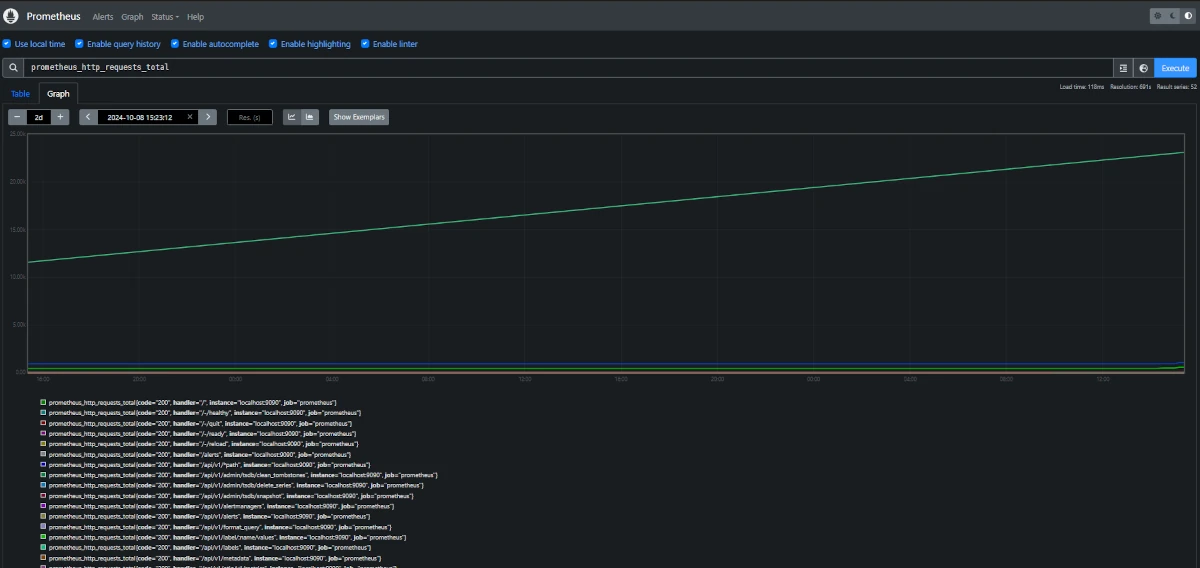
Um auf Grafana zuzugreifen, verwenden Sie folgende URL:<server-ip>:3000
Melden Sie sich mit dem in Ihrer docker-compose.yml-Datei definierten Passwort an.
Wie Sie sehen, ist Grafana noch ziemlich leer. Bevor Sie Ihr eigenes Dashboard definieren, müssen Sie Prometheus als Datenquelle verbinden. Öffnen Sie dazu folgende URL:<server-ip>:3000/connections/datasources/new
Wählen Sie Prometheus aus und verwenden Sie folgende URL:<server-ip>:9090
Speichern Sie die Konfiguration.
Prometheus-Metriken in Grafana darstellen
In Grafana werden Metrikdaten in Dashboards definiert und visualisiert. Um ein Dashboard zu erstellen, öffnen Sie folgende URL:<server-ip>:3000/dashboards
Erstellen Sie ein neues Dashboard, indem Sie oben rechts auf „New“ klicken. Wählen Sie dann „Add visualization“ und anschließend Prometheus als Datenquelle aus.
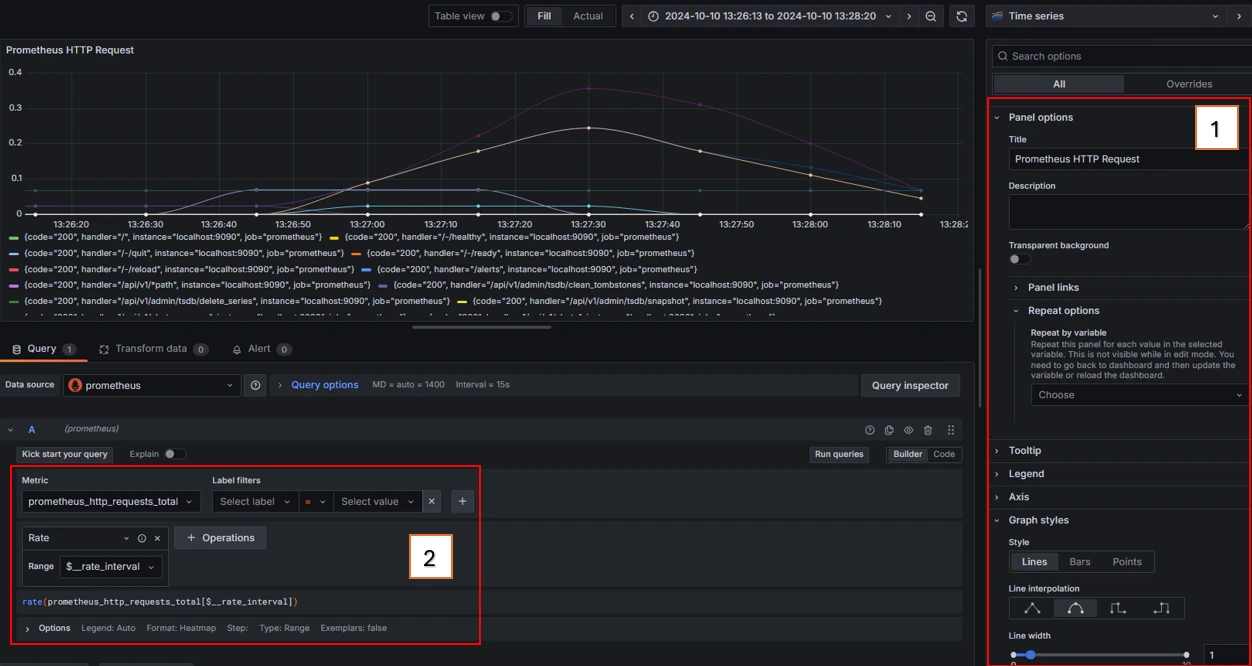
Im ersten Schritt können Sie das Panel ganz einfach konfigurieren. Ein Panel enthält eine oder mehrere Metriken aus der Datenquelle. Hier legen Sie alle relevanten Anzeigeeinstellungen fest, wie Titel, Hintergrund, Grafikstile und mehr.
Im zweiten Schritt entscheiden Sie, wie die Metrik visualisiert werden soll. Sie wählen zunächst eine Metrik aus und können die Daten anschließend filtern, zum Beispiel nach bestimmten Codes, die innerhalb der Metrik verfügbar sind. Außerdem können Sie verschiedene Operationen anwenden, etwa die Berechnung von Durchschnittswerten und vieles mehr.
Weitere Details finden Sie in der offiziellen Dokumentation von Grafana:
https://grafana.com/docs/grafana/latest/panels-visualizations/query-transform-data/#add-a-query
Und das war’s auch schon! Sie sollten nun Prometheus und Grafana eingerichtet haben und bereit sein, damit zu experimentieren. Gemeinsam bilden Prometheus und Grafana ein leistungsstarkes Duo für Monitoring und Visualisierung. Beide Tools sind flexibel und bieten zahlreiche Möglichkeiten, Ihre Systeme und Anwendungen im Blick zu behalten.
Prometheus ist Ihr Werkzeug der Wahl, wenn es um das Sammeln und Speichern von Metrikdaten in Echtzeit geht. Es ruft Daten von Ihren Servern und Anwendungen ab, speichert sie und stellt eine leistungsstarke Abfragesprache zur Analyse bereit. Prometheus zeigt seine Stärken besonders bei der Überwachung von Microservices und dynamischen Umgebungen.
Grafana ergänzt Prometheus perfekt, wenn es um die Visualisierung von Metrikdaten geht. Sie können interaktive Dashboards erstellen, die das Verhalten Ihrer Systeme auf einen Blick zeigen. Mit Grafana machen Sie Prometheus-Daten nicht nur sichtbar, sondern passen sie auch genau an Ihre Bedürfnisse an.
Gemeinsam bieten Prometheus und Grafana ein leistungsstarkes Monitoring-System, mit dem Sie sowohl die Infrastrukturleistung als auch die Stabilität Ihrer Anwendungen im Blick behalten können.
Spring-Boot-Metriken in Prometheus und Grafana auslesen
Nun heben wir das Monitoring auf die Anwendungsebene.
Stellen Sie sich vor, Sie haben eine Spring-Boot-Anwendung mit hohem Traffic und zahlreichen Logs, die über verschiedene Bereiche verteilt gespeichert werden. In diesem Abschnitt zeige ich Ihnen, wie Sie alles mithilfe einer Prometheus-Abhängigkeit und Promtail einrichten, um Logs an Loki zu senden. Loki fungiert als Schnittstelle, über die Grafana Logdateien visualisiert.
Installation der Spring-Boot-Prometheus-Abhängigkeit
Wir verwenden hier Maven als Build-Tool, aber der gleiche Ansatz funktioniert auch mit Gradle.
Maven:
Fügen Sie Ihrer pom.xml-Datei folgende Abhängigkeit hinzu:
<dependency>
  <groupId>io.micrometer</groupId>
  <artifactId>micrometer-registry-prometheus</artifactId>
</dependency>
Gradle:
Passen Sie bei Gradle Ihre build.gradle-Datei an und fügen Sie folgende Zeile hinzu:
implementation 'io.micrometer:micrometer-registry-prometheus'
Bauen Sie anschließend Ihr Projekt neu, um die Änderungen zu übernehmen.
Spring-Boot-Prometheus-Konfiguration
Damit die Metriken zugänglich sind, müssen Sie Folgendes in Ihrer application.properties oder application.yml ergänzen:
management.endpoints.web.exposure.include=prometheus
management.endpoint.prometheus.enabled=true
Damit wird sichergestellt, dass die Prometheus-Metriken über den entsprechenden Endpunkt bereitgestellt werden.
Warnung: Wenn Spring Boot Security aktiviert ist, stellen Sie sicher, dass Sie diesen Endpunkt explizit freigeben, damit Sie auf die Metriken zugreifen können.
Spring-Boot-Metriken in Prometheus konfigurieren
Als Nächstes müssen Sie den Scraper in der Prometheus-Konfiguration einrichten.
Fügen Sie Ihrer prometheus.yml-Datei folgenden Abschnitt hinzu:
global:
  scrape_interval: 15s
scrape_configs:
  - job_name: 'prometheus'
    static_configs:
      - targets: ['localhost:9090']
  - job_name: 'spring-boot'
    metrics_path: "/actuator/prometheus"
    static_configs:
      - targets: ['<springboot-server-ip>:8080']
Starten Sie nach dem Übernehmen der Änderungen den Container neu.
Wenn alles korrekt funktioniert hat, sollten Sie nun neue Ausdrücke in Prometheus oder Grafana finden, wie zum Beispiel jvm_info.
Spring-Boot-Metriken – Beispiel-Dashboard in Grafana
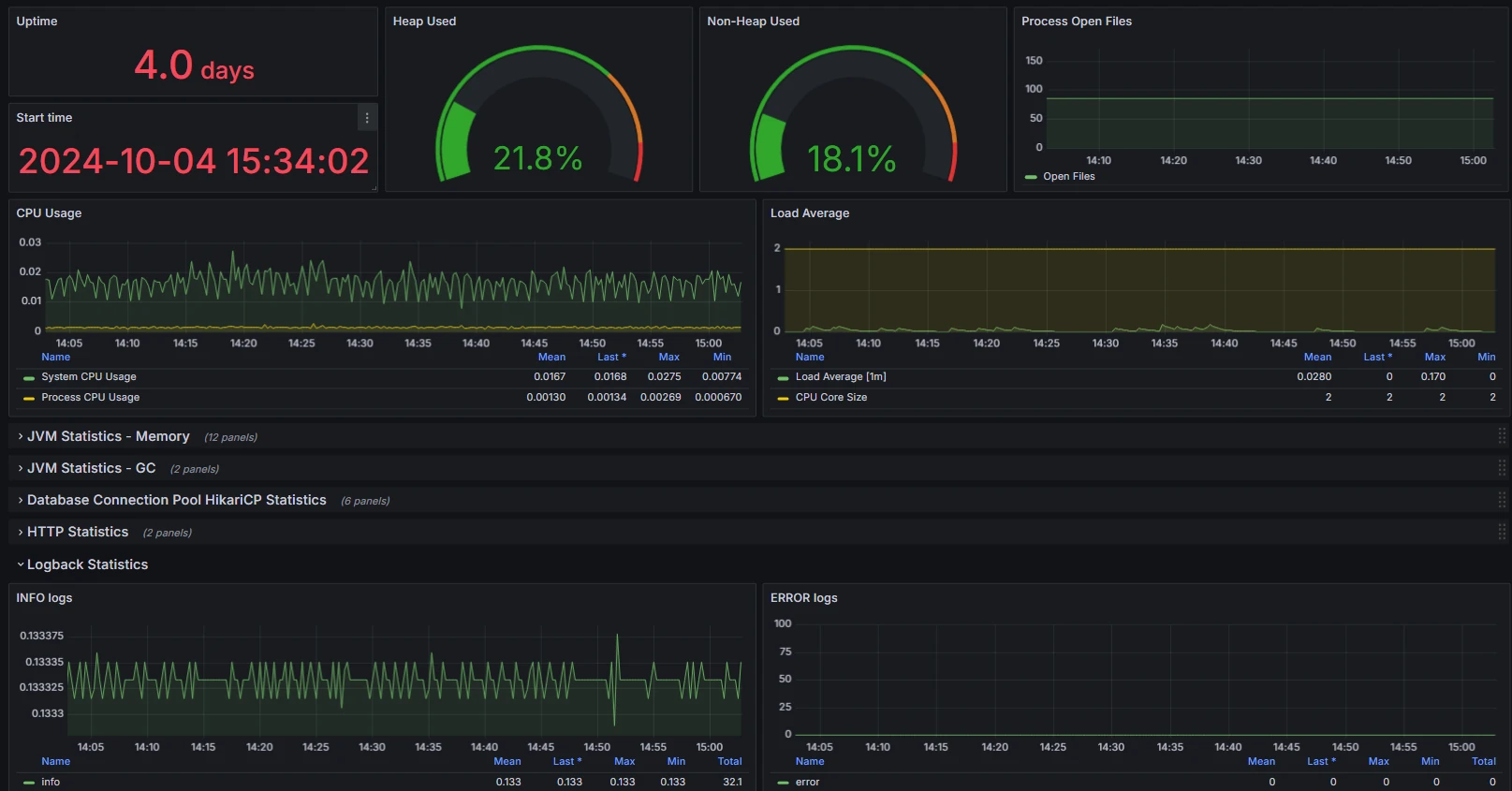
Unter folgendem Link finden Sie die Dashboard-ID bzw. die JSON-Datei, die Sie ganz einfach in Grafana importieren können:
https://grafana.com/grafana/dashboards/19004-spring-boot-statistics/
Spring-Boot-Logs in Grafana auslesen
Das Auslesen von Spring-Boot-Logs in Grafana ist besonders nützlich, da es Ihnen ermöglicht, die Leistung und das Verhalten Ihrer Anwendung in Echtzeit zu überwachen. Die zentrale Log-Visualisierung hilft Ihnen, Probleme schneller zu erkennen und zu analysieren, was effizientere Debugging- und Optimierungsprozesse ermöglicht. Mit Grafana können Sie Logs interaktiv durchsuchen und mit Metriken korrelieren, was die Fehlerdiagnose erheblich vereinfacht. So behalten Sie nicht nur den Überblick über Ihre Logs, sondern können auch fundierte Entscheidungen treffen, um Ihre Anwendung zu verbessern.
Für dieses Setup muss ebenfalls Docker installiert sein, um das Promtail-Docker-Image auf dem Server auszuführen, auf dem Spring Boot läuft. Promtail wird verwendet, um Logs an Loki zu senden. Loki kann ebenfalls als Docker-Image installiert werden und wird von Grafana abgefragt, da Grafana bereits eine Loki-Datenquelle zur Visualisierung von Logs bereitstellt. Dieser Teil ist vollständig unabhängig von Prometheus.
Docker Compose auf dem Spring-Boot-Server mit Promtail-Installation
Erstellen Sie dazu auf dem Spring-Boot-Server eine docker-compose.yaml-Datei mit folgendem Inhalt:
version: '3.8'
services:
  promtail:
    image: grafana/promtail:latest
    container_name: promtail
    volumes:
      - ../tomcat/logs:/var/log
      - ./promtail-config.yml:/etc/promtail/promtail-config.yml
    command: -config.file=/etc/promtail/promtail-config.yml
    restart: always
Warnung: Der Pfad ../tomcat/logs ist nur ein Beispiel. Achten Sie darauf, den Pfad an den tatsächlichen Speicherort Ihrer Logdateien anzupassen.
Promtail-Konfiguration
Erstellen Sie eine neue Datei mit dem Namen promtail-config.yml und verwenden Sie folgende Vorlage als Inhalt:
server:
  http_listen_port: 9080
  grpc_listen_port: 0
positions:
  filename: /tmp/positions.yaml
clients:
  - url: <grafana-server-ip>/loki/api/v1/push
scrape_configs:
  - job_name: "tomcat-logs"
    static_configs:
      - targets:
          - localhost
        labels:
          job: "tomcat"
          __path__: /var/log/*.log
Achten Sie darauf, den Eintrag url so anzupassen, dass er auf Ihren Grafana-Server verweist.
Anschließend können Sie den Container starten.
Loki-Installation und -Konfiguration
Loki sollte auf demselben Server wie Grafana installiert werden. Erweitern Sie dazu die docker-compose.yml auf Ihrem Server wie folgt:
version: '3.7'
services:
  prometheus:
    image: prom/prometheus
    container_name: prometheus
    volumes:
      - ./prometheus.yml:/etc/prometheus/prometheus.yml
    ports:
      - "9090:9090"
  grafana:
    image: grafana/grafana
    container_name: grafana
    ports:
      - "3000:3000"
    environment:
      - GF_SECURITY_ADMIN_PASSWORD=admin
  # loki hinzufügen
  loki:
    image: grafana/loki:2.9.10
    container_name: loki
    command: -config.file=/etc/loki/local-config.yaml
    restart: always
    ports:
      - "3100:3100"
Jetzt können Sie auch den Loki-Container starten.
Loki mit Grafana verbinden
Navigieren Sie erneut zu:
<server-ip>:3000/connections/datasources/new
Wählen Sie diesmal Loki als Datenquelle aus und verwenden Sie folgende URL:
<server-ip>:3100
Anschließend können Sie ein neues Dashboard erstellen und Loki als Datenquelle verwenden.
Spring-Boot-INFO-Logs – Beispiel-Dashboard in Grafana
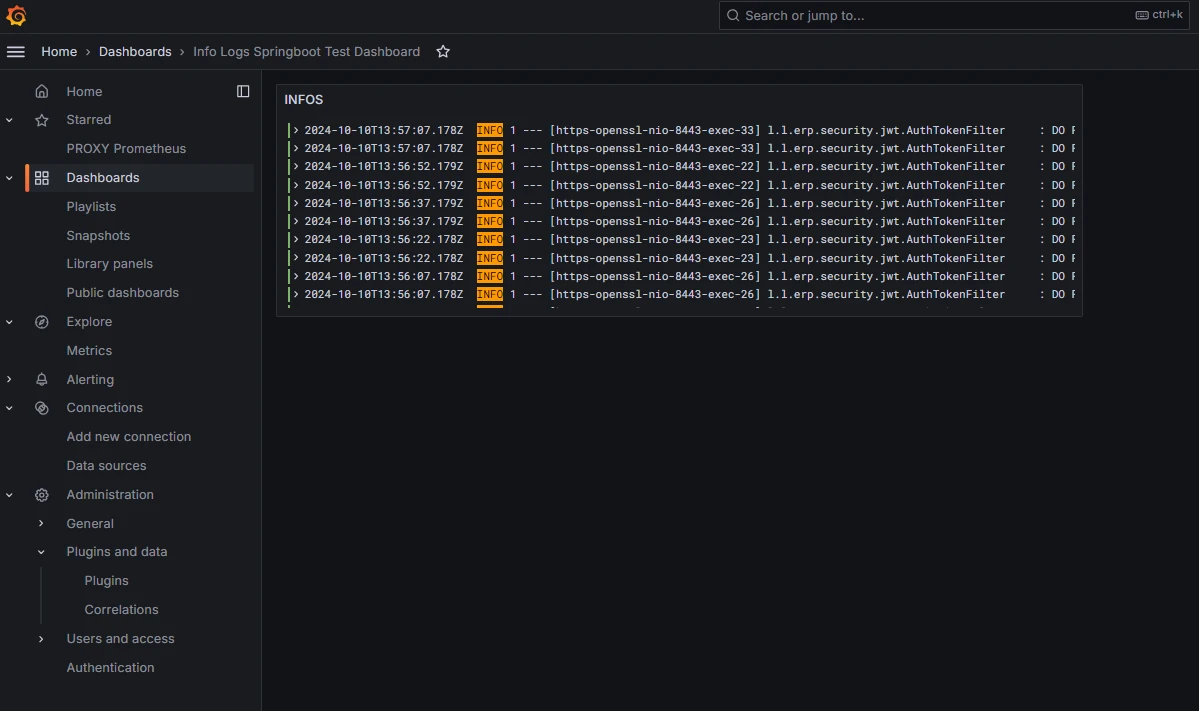
Als Beispiel können Sie dieses Dashboard direkt als JSON importieren. Wie im Bild gezeigt, sollte es INFO-Logs anzeigen. Natürlich können Sie Filter entfernen, anpassen oder nach Bedarf ändern:
{
  "annotations": {
    "list": [
      {
        "builtIn": 1,
        "datasource": {
          "type": "grafana",
          "uid": "-- Grafana --"
        },
        "enable": true,
        "hide": true,
        "iconColor": "rgba(0, 211, 255, 1)",
        "name": "Annotations & Alerts",
        "type": "dashboard"
      }
    ]
  },
  "editable": true,
  "fiscalYearStartMonth": 0,
  "graphTooltip": 0,
  "id": 8,
  "links": [],
  "panels": [
    {
      "datasource": {
        "default": false,
        "type": "loki",
        "uid": "fdzus37vrepkwb"
      },
      "description": "",
      "gridPos": {
        "h": 7,
        "w": 12,
        "x": 0,
        "y": 0
      },
      "id": 98,
      "options": {
        "dedupStrategy": "none",
        "enableLogDetails": true,
        "prettifyLogMessage": true,
        "showCommonLabels": false,
        "showLabels": false,
        "showTime": false,
        "sortOrder": "Descending",
        "wrapLogMessage": false
      },
      "pluginVersion": "11.2.0",
      "targets": [
        {
          "datasource": {
            "type": "loki",
            "uid": "fdzus37vrepkwb"
          },
          "editorMode": "builder",
          "expr": "{filename=\"/var/log/spring.log\"} |= `INFO`",
          "hide": false,
          "queryType": "range",
          "refId": "A"
        }
      ],
      "title": "INFOS",
      "type": "logs"
    }
  ],
  "schemaVersion": 39,
  "tags": [],
  "templating": {
    "list": []
  },
  "time": {
    "from": "now-6h",
    "to": "now"
  },
  "timepicker": {},
  "timezone": "browser",
  "title": "Info Logs Spring Boot Test Dashboard",
  "uid": "fe0ggsmsm2igwd",
  "version": 3,
  "weekStart": ""
}
Und schon haben wir es geschafft! Die Konfiguration ist endlich abgeschlossen. Sie können nun sowohl Logs als auch Metrikdaten Ihrer Spring-Boot-Anwendung in Grafana visualisieren. Wenn alles an einem Ort verfügbar ist, wird die Überwachung der Anwendungsleistung deutlich einfacher und Sie können schnell auf mögliche Probleme reagieren.
Grafana bietet Ihnen eine leistungsstarke Möglichkeit, gesammelte Daten wirkungsvoll darzustellen. Sie können interaktive Dashboards erstellen, die auf einen Blick Einblick in den Zustand Ihrer Anwendung geben. Ob Performance-Monitoring oder Fehleranalyse – die Kombination aus Prometheus, Grafana und Spring Boot gibt Ihnen die Kontrolle und Transparenz, die Sie benötigen.
Viel Spaß beim Experimentieren mit Metriken und Logs!
